Caso prefira, você encontrará todo esse material, em inglês, no site do Developer Android. A tradução e comentários dos materiais eu faço livremente para ajudar a comunidade que fala português.
Mostrando postagens com marcador Eclipse. Mostrar todas as postagens

segunda-feira, 14 de novembro de 2011

2 comentários

Aparente problema do Eclipse Indigo 3.7.1 com o ADT

Pessoal,

A leitora Dedê me reportou um problema que está acontecendo quando ela tenta instalar o Eclipse na máquina dela. A versão que ela tenta instalar é a 3.7.1 do Eclipse. Ela faz todo o passo a passo e, mesmo assim, se depara com o seguinte problema:


Cannot complete the install because one or more required items could not be found.

Software being installed: Android Development Tools 15.0.0.v201110251216-213216 (com.android.ide.eclipse.adt.feature.group 15.0.0.v201110251216-213216)

Missing requirement: Android Development Tools 15.0.0.v201110251216-213216 (com.android.ide.eclipse.adt.feature.group 15.0.0.v201110251216-213216) requires 'org.eclipse.wst.sse.core 0.0.0' but it could not be found

Na verificação que ela fez, ela percebeu que o arquivo content.jar não pode ser acessado (pelo menos até a data em que estou escrevendo esse post).

Eu dei a ela uma série de dicas (com as quais eu pensei poder ajudá-la, ainda que esse problema não tenha acontecido aqui comigo) e que podem ser vistas nos comentários desse post.

Então, conversando com ela por email, ela me disse que tentaria instalar em casa e que, já que ela usava um PC com uma versão de 64 bits do Windows e no trabalho ela usava um Windows de 32 bits, ela baixaria uma versão que funcione com o sistema dela.

Foi então que, entrando no site do Eclipse, notei que a versão que está lá para ser baixada é a 3.7.1 e que a versão que eu uso é a 3.7.0. Seria, então, esse o problema?

Fiz, então, uma pesquisa no Google com a seguinte pergunta: "Does Eclipse 3.7.1 has any problem with Android ADT" e recebi uma série de respostas onde mostram que há, aparentemente, um problema com a versão 3.7.1 do Eclipse e a instalação do ADT.

Alguém mais está tendo esse problema?

No caso de alguém estar com esse problema com a versão 3.7.1, baixe a versão 3.7.0 aqui nesse link.

UPDATE 1
--
A leitora Dedê entrou em contato comigo e um colega do trabalho dela está usando a versão 3.7.1 e ele conseguiu instalar perfeitamente.

Então, pode ser que o fato desse arquivo jar não esteja disponível seja a razão do problema.

Continuamos investigando...

UPDATE 2
--
A leitora Dedê me retornou e disse que conseguiu resolver o problema. Disse-me ela que não instalou o Eclipse Classic e sim o Eclipse for Java EE Developers e que, com essa versão, conseguiu instalar o ADT.

Então, fica a dica aqui. Caso tenham problema com o Eclipse Classic Indigo 3.7.1, instalem a versão para Java EE Developers.

O link do Eclipse IDE for Java EE Developers está aqui.

terça-feira, 27 de setembro de 2011

1 comentários

Tutorial Android para Smartphones - Parte 6

Hello, World! e explicações sobre como o projeto Android é dividido.


Nesse tutorial eu falo um pouco mais sobre o Hello, World. Calma, vamos começar a programar de fato em breve! Sei que quem está acompanhando pode estar um pouco ansioso. Mas vamos com calma que vocês vão percebendo, aos poucos, que programar para Android é muito bacana!


Lembro a todos que o video pode ser visto em HD no YouTube.

quinta-feira, 22 de setembro de 2011

9 comentários

Tutorial Android para Smartphones - Parte 4

Parte 4 do Tutorial Android para Smartphones. Nesse tutorial eu falo mais sobre a instalação do Eclipse e configuração do plugin ADT.


segunda-feira, 1 de agosto de 2011

0 comentários

Google I/O 2011 - Android Development Tool

Ok, esse vídeo é um pouco antigo mas eu não tinha visto. Tenho certeza que alguns de vocês também não devem ter visto. Ele é um vídeo explicando as melhorias que o ADT vai sofrer para dirimir muitos dos problemas que os desenvolvedores têm hoje usando o Eclipse.

É fato que, apesar de ser uma ferramenta fantástica, a parte de design dos Apps Android deixa um pouco a desejar.

Então, o que esperar do Google para melhorar a nossa programação no Android? O vídeo elucida isso e muito mais! Sinceramente, eu fiquei babando!

O interessante é abrir esse vídeo no YouTube.

Para quem não entende de inglês, há um recurso MUITO interessante que vai ajudá-lo a ver o video e entender o que se passa (apesar da tradução não ser das melhores.)

Para isso, clique no ícone CC que fica na base do vídeo:


Perceba que ele habilita as legendas, mas essas estão em inglês. Depois disso, passe o cursor do mouse sobre o ícone CC e uma caixa de diálogo aparecerá. Escolha Traduzir legendas.


Após isso, escolha Português Brasileiro e divirta-se! 


terça-feira, 26 de julho de 2011

2 comentários

Eclipse Indigo chegou!

Eu não tinha visto ainda mas a nova versão do Eclipse, chamada de Indigo, chegou.


Ainda não vi nenhuma diferença em termos de design. No entanto, pelo que o site do Eclipse descreve, as modificações são as que mostro abaixo:

  • Drag to Install support with Eclipse Marketplace Client.
  • Better integration with Maven, including starting Maven builds and maintaining pom files.
  • Jubula provides automated functional GUI testing for Java and HTML.
  • Xtext 2.0 makes it even easier to create domain specific languages.
  • EGit 1.0 provides tight integration with the Git version control system.
  • WindowBuilder, a popular GUI builder for Eclipse developers, is now open source and part of Indigo
  • EGit 1.0 provides tight integration with the Git version control system.

Eu vou instalar o Android e verificar se há alterações (performance, etc), se o ADT é compatível e dou o retorno.

UPDATE 01

Instalei o Indigo na minha máquina e configurei-a para rodar o Android com o ADT. Não vi nenhum problema e minha aplicação rodou tranquilamente. Acho que pode ser uma boa atualização, dado que as novidades - pelo que eu entendo - chegarão primeiro para ele.

UPDATE 02

Seção de downloads atualizada. Agora há os links para download tanto da versão Helios (3.6.1) quanto da versão Indigo (3.7.0) .

sexta-feira, 8 de julho de 2011

0 comentários

Android Hierarchy Viewer

Estava lendo o livro que comprei, Apress Pro Android 3, e li algo que não sabia mas que é uma boa dica para quem está usando o SDK do Android no Eclipse. Existe uma ferramenta chamada Android Hierarchy Viewer que vem com o ADT para o Eclipse.

Quando você instala o SDK do zero, ele é instalado por padrão. No entanto, quando você faz atualização do ADT (e eu venho fazendo desde sempre, dado que não tenho tempo para ficar baixando quase 3Gb de informação se fosse desinstalar e reinstalar todas as vezes), ele não é instalado.

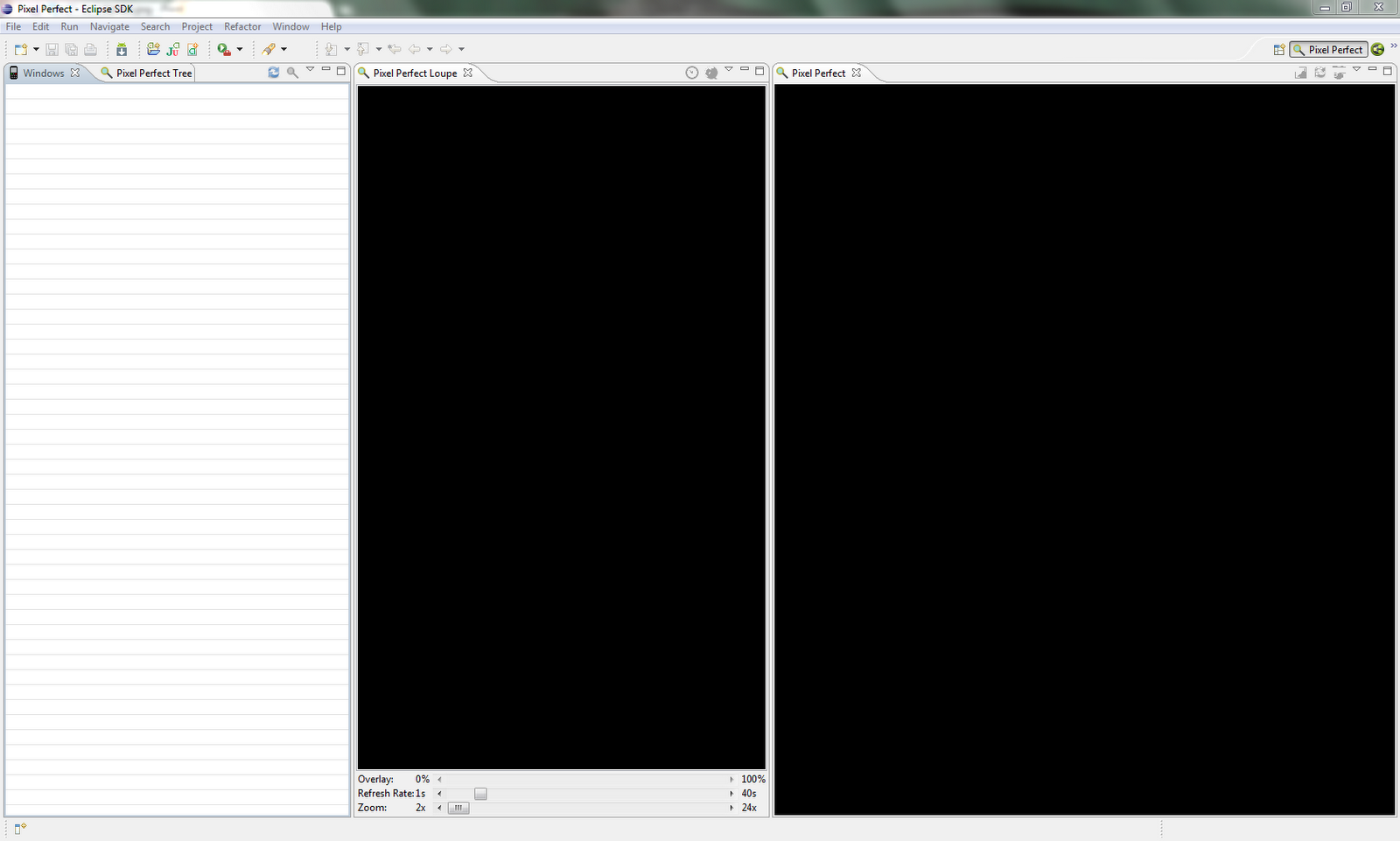
Segundo a página do Android que fala dessa ferramenta, o Hierarchy Viewer permite que você faça debugs e optimize a sua interface. Ele provê uma representação visual da hierarquia do seu layout (o Layout View) e um inspetor lupa para o display (o Pixel Perfect View).

Pelo que eu entendi (já que ainda não o usei) ele permitem, principalmente, que você faça ajustes finos na interface. Essa ferramenta foi adicionada nas ferramentas de desenvolvedor do Android 2.3.

Então, como instalá-la? No caso de ter sido, como disse acima, feita a instalação do zero, essa ferramenta já estará presente. Mas, caso tenha feito atualizações do ADT, você deve fazer assim para instalá-la:

1) Abra o Eclipse
2) Vá na opção Help > Install New Software
3) Escolha, na guia dropdown Work With a opção que tenha o endereço
https://dl-ssl.google.com/android/eclipse/


4) Após isso, escolha a opção Android Hierarchy Viewer e clique em Next.
5) A tela de Install Detail aparecerá. Clique em Next.
6) Uma tela onde há o texto de licença do Hierarchy Viewer aparecerá. Marque a opção em que aceita o termo de licença e clique em Finish.

Pronto, a nova ferramenta estará instalada rapidamente.

Após isso, caso queira ver como são as novas ferramentas (Pixel Viewer e Hierarchy Viewer), clique em Window > Open Perspective e escolha a opção que deseja ver.

Hierarchy Viewer

Pixel Viewer

segunda-feira, 7 de março de 2011

0 comentários

Eclipse Marketplace e Color Themes

Quando eu passei a usar o Eclipse (e isso não tem muito tempo), eu estranhei a forma como o código era apresentado para mim em termos de colorização. Tendo vindo de outras ferramentas (como o Visual Studio 2010) em que eu instalei alguns plugins que melhoraram a colorização, fiquei me perguntando como fazer uma mudança nas cores do código no meu Eclipse para mimetizar a colorização que já estava acostumado.

Sei que parece besteira, mas com o tempo você se habitua a certos padrões de cores e, quando muda, você meio que fica perdido. Para mim, por exemplo, cor verde no código é sinal de comentário. Ok, estou parecendo mesmo velho, mas quem é que nunca passou por tal mudança e ficou meio perdido?

O padrão de cores do Eclipse é como o mostrado abaixo:


Então, fui pesquisar sobre como modificar essa visualização. A primeira coisa que fiz foi ir até as preferências do Eclipse (Window > Preferences). Lá, fui até Java > Editor > Syntax Coloring. 


A solução para meus problemas havia acabado. Nessa tela eu tenho acesso a todos os aspectos de colorização de sintaxe. Com isso, posso modificar a forma como meus códigos são mostrados para que sejam de meu agrado.

No entanto, abrindo a guia Java, vi a quantidade de itens que poderia configurar e percebi que seria uma tarefa tediosa. Então, resolvi pesquisar um pouco mais e descobri um plugin de colorização que só pode ser instalado no Eclipse através do Eclipse Marketplace, que é um local onde existe uma série de plugins para melhorar a vida de nós, desenvolvedores.

No entanto, como estamos usando o Eclipse Classic, a opção do Marketplace não está disponível por padrão. Então, vamos ver como instalar o Marketplace e também o plugin em questão.
  1. Abra o Eclipse e vá na opção Help > Install New Software.
  2. Quando a caixa abrir, escolha Helios como caminho de pesquisa e digite Marketplace no campo de pesquisa, como mostrado na imagem ao lado.
  3. Clique em Next e o instalador vai calcular as dependências e baixar o pacote da internet.
  4. Quando chegar a uma tela a janela pede para revisar a licença, marque a opção I accept the terms of the licence agreement e clique em Finish.
  5. Se tudo correr bem, o Eclipse pedirá para ser reinicializado.
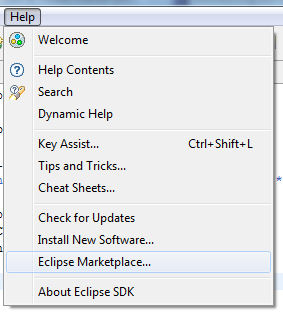
Uma vez que o Eclipse tenha sido reiniciado, você vai perceber que já existe a opção de Marketplace em Help, como a imagem abaixo mostra.

Uma tela como a seguinte deverá aparecer.


Nessa tela, vamos fazer a pesquisa pelo Plugin Eclipse Color Theme, que no momento da criação desse post estava em sua versão 0.9.1. Ao achá-lo, como mostra a imagem abaixo, clique no botão Install que vem ao lado direito dele.


Uma tela com a confirmação dos itens a serem instalados aparecerá (caso você tenha selecionado mais de um item, serão mostrados nessa tela). Clique em Next. Na tela seguinte, será mostrado a licença do plugin. Caso concorde com ele, clique na opção I accept the terms of the licence agreement e depois em Finish.

Por fim, será mostrada uma janela que diz que o conteúdo que está tentando baixar e instalar contém conteúdo não assinado digitalmente e que não é possível estabelecer a validade ou autenticidade do software. Aceite, mesmo assim, para que a instalação possa prosseguir clicando em Ok.

O Eclipse, mais uma vez, pedirá para ser reinicializado. Proceda com a reinicialização.

Ao reabrir o software, vá em Window > Preferences e escolha a opção General > Appearance > Color Theme. Uma tela como a de baixo se abrirá:


Veja que o plugin já vem com uma série de temas que você poderá escolher e aplicar, bastando para isso clicar no nome do tema e depois no botão Apply. No entanto, pode acontecer de você não gostar de nenhum dos temas apresentados. Para isso, você tem uma série de temas de colorização, disponíveis em http://www.eclipsecolorthemes.org/.

Nesse site você poderá escolher um tema que melhor se encaixe em suas preferências e poderá baixá-lo. Para usá-lo, basta clicar no botão Import a theme e apontar para o arquivo que você baixou e depois clicar no botão Apply para aplicá-lo ao seu Eclipse.

Muito fácil, não?

Veja só como ficou o código após a aplicação do tema Mr:


Não é uma mudança enorme mas entendo que ficou bem mais legível. 

Portions of this page are modifications based on work created and shared by the Android Open Source Project and used according to terms described in the Creative Commons 2.5 Attribution License.
Related Posts Plugin for WordPress, Blogger...